目录导读
- 低视力用户面临的数字界面挑战
- 汽水音乐界面放大功能详解
- 系统级辅助功能与汽水音乐的协同
- 个性化视觉设置优化指南
- 用户反馈与实际应用场景
- 常见问题解答(FAQ)
- 未来可访问性功能展望
低视力用户面临的数字界面挑战
在数字音乐平台普及的今天,低视力用户在使用汽水音乐这类应用时常常遇到界面元素过小、对比度不足、操作区域难以精准触控等问题,根据世界卫生组织的数据,全球有超过22亿人患有视力障碍,其中多数为低视力人群,这些用户在享受音乐服务时,需要界面能够提供足够的视觉支持和操作便利。
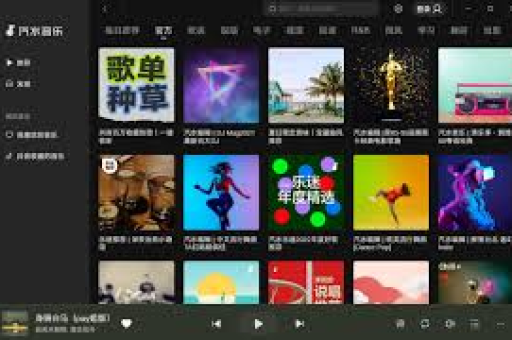
汽水音乐作为新兴音乐平台,已经开始重视无障碍设计,特别是在界面放大功能方面做出了针对性优化,让低视力用户能够更独立、舒适地使用应用。
汽水音乐界面放大功能详解
汽水音乐提供了多层次的界面放大方案,满足不同低视力用户的需求:
基础放大功能:
- 全局缩放:在设置中开启“大字体模式”,可将所有文字元素放大15%-30%
- 图标放大:播放控制按钮、导航图标等关键交互元素同步放大
- 布局适配:放大后界面自动重新排列,避免元素重叠或截断
高级视觉定制:
- 对比度调节:提供高对比度主题,增强文字与背景的区分度
- 焦点放大:开启“焦点放大”后,手指接触区域会自动局部放大
- 简化模式:减少视觉干扰元素,突出核心播放控制功能
系统级辅助功能与汽水音乐的协同
汽水音乐深度适配了主流操作系统的无障碍功能:
iOS系统整合:
- 完美支持VoiceOver朗读界面元素
- 与“缩放”功能无缝配合,三指双击即可全屏放大
- 支持动态字体大小调整,随系统设置自动变化
Android系统适配:
- 兼容TalkBack屏幕阅读器
- 支持“放大手势”,可快速激活放大功能
- 与“大字体”设置同步,保持系统级一致性
跨平台优化: 汽水音乐在iOS和Android平台保持相似的无障碍体验,减少用户切换设备时的学习成本。
个性化视觉设置优化指南
为获得最佳使用体验,低视力用户可以按照以下步骤优化汽水音乐:
第一步:基础设置
- 进入“我的”页面,点击右上角设置图标
- 选择“通用设置”>“显示与亮度”
- 开启“大字体模式”并调整滑块至舒适大小
第二步:高级定制
- 在相同菜单中启用“高对比度模式”
- 根据需求开启“简化界面”选项
- 测试不同主题背景,选择视觉疲劳度最低的方案
第三步:操作优化
- 结合系统辅助功能使用,如iOS的缩放或Android的放大手势
- 常用功能可通过“添加到桌面”创建快捷方式
- 利用语音命令控制播放,减少视觉依赖
用户反馈与实际应用场景
根据用户社区反馈,汽水音乐的放大功能在实际使用中表现出色:
成功案例:
- 张女士(轻度视力障碍)表示:“将字体调到最大后,歌单浏览变得轻松多了,不再需要眯着眼睛看手机”
- 李先生(老年性黄斑变性用户)分享:“高对比度模式让播放按钮非常明显,误触率大大降低”
使用场景优化:
- 户外强光环境下,高对比度模式提升可读性
- 夜间使用时,深色主题配合放大功能减少视觉刺激
- 单手操作时,界面放大后更易准确点击目标区域
常见问题解答(FAQ)
Q1:汽水音乐的放大功能是否会影响应用性能? A:经过优化,放大功能对应用性能影响极小,界面元素采用矢量图形技术,放大后不会模糊,且内存占用增加不明显。
Q2:放大后界面元素会重叠吗? A:汽水音乐采用响应式布局设计,放大后界面会自动重新排列,确保元素间有足够间距,避免重叠问题。
Q3:是否支持自定义放大倍数? A:目前提供低、中、高三档放大级别,未来版本计划增加自定义滑块,允许更精细的调整。
Q4:放大功能是否适用于所有界面? A:核心功能界面均已优化适配,包括播放页、发现页、歌单页和个人中心,部分第三方内容或广告区域可能尚未完全适配。
Q5:如何快速切换放大模式? A:可在控制中心添加“视觉辅助”快捷开关,或设置手势操作(如三指双击)快速开启/关闭放大功能。
未来可访问性功能展望
汽水音乐团队已公布无障碍功能路线图,未来将重点开发:
- 智能语音导航:通过语音指令完成复杂操作,如“播放上周收藏的爵士乐”
- 个性化视觉配置文件:根据不同场景(如通勤、居家)自动切换视觉设置
- 社区互助功能:允许志愿者为低视力用户描述界面变化和新增功能
- 硬件设备整合:与智能眼镜、辅助设备等深度整合,提供多模态交互体验
随着科技平权意识的提升,汽水音乐正通过持续的无障碍优化,让音乐享受不再受视觉能力的限制,平台承诺每季度更新无障碍功能,并设有专门的无障碍反馈渠道,鼓励用户参与功能改进。